Schnellstart
Ihre erste E-Rechnung mit der Rebilix API erzeugen und das Ergebnis prüfen.
Auf dieser Seite
Eine Rechnung vom ERP bis zum Prüfbericht
Beispiel Studio Berlin berechnet der Musterfirma GmbH acht Stunden Softwareentwicklung zu je 97,00 €. Sie erzeugen die XRechnung RE-000001 mit 923,44 € brutto. In der Sandbox erhält sie die Nummer TEST-RE-000001.
Sandbox-Schlüssel anlegen
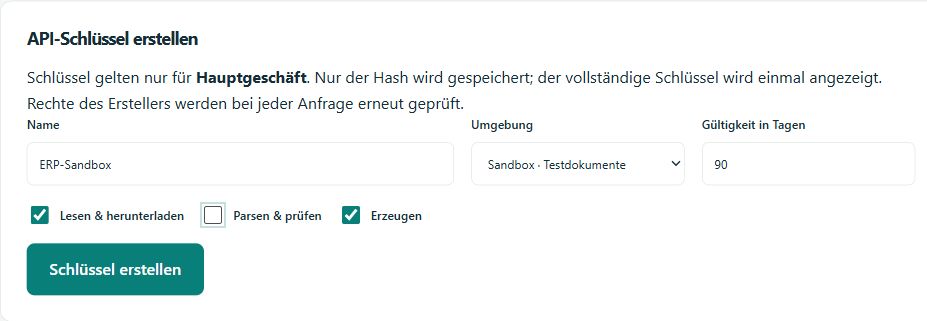
Öffnen Sie als Inhaber oder Administrator im gewünschten Arbeitsbereich Integration → Entwickler · API & Sandbox. Wählen Sie unter API-Schlüssel erstellen die Umgebung Sandbox und die Rechte Erzeugen und Lesen & herunterladen. Speichern Sie den einmal angezeigten Schlüssel lokal als Geheimnis.
Mit cURL oder Postman erzeugen
Für cURL laden Sie das Rechnungsbeispiel als invoice.json herunter und öffnen das Verzeichnis mit dieser Datei. Setzen Sie REBILIX_API_KEY auf Ihren Sandbox-Schlüssel. Erzeugen Sie pro neuer Rechnung eine neue Anfrage-ID. Bei einer Wiederholung behalten Sie ID und Datei bei.
base="https://app.rebilix.de/api/v1/sandbox"
request_id="$(uuidgen)"
curl --fail-with-body --request POST "$base/documents/generate" \
  --header "Authorization: Bearer $REBILIX_API_KEY" \
  --header "Idempotency-Key: $request_id" \
  --header "Content-Type: application/json" \
  --data-binary @invoice.json
Postman
- Postman-Collection herunterladen und in Postman importieren. Setzen Sie
apiKeyals geheime lokale Umgebungsvariable und wählen Sie diese Umgebung.baseUrlist auf die Rebilix-App voreingestellt. - Neue Beispielrechnung laden speichert die Beispieldaten und eine neue Anfrage-ID. Senden Sie anschließend XRechnung erzeugen. Die Collection übernimmt die Dokument-ID aus der Antwort.
- Senden Sie Original herunterladen und Prüfbericht herunterladen. Speichern Sie die Antworten bei Bedarf als XML-Dateien. Für einen erneuten Versuch derselben Rechnung wiederholen Sie ausschließlich den Erzeugungsaufruf.
Mit C# können Sie dieselben Schritte im ausführbaren .NET-Beispiel durchgehen.
Antwort lesen und Dateien herunterladen
HTTP 201 bedeutet, dass Rebilix ein Ergebnis gespeichert hat. Hier sehen Sie einen gekürzten Auszug einer echten Sandbox-Antwort. Verwenden Sie für Ihre Downloads die id aus Ihrer eigenen Antwort.
{
  "id": "7e742ccd-3187-4774-8a30-92ccc06bf8d0",
  "environment": "sandbox",
  "validationStatus": "valid",
  "invoice": {
    "number": "TEST-RE-000001",
    "net": 776,
    "tax": 147.44,
    "gross": 923.44
  },
  "artifacts": [
    {
      "kind": "original",
      "url": "/api/v1/sandbox/documents/7e742ccd-3187-4774-8a30-92ccc06bf8d0/original"
    },
    {
      "kind": "report",
      "url": "/api/v1/sandbox/documents/7e742ccd-3187-4774-8a30-92ccc06bf8d0/report"
    }
  ]
}
valid bedeutet, dass die technischen Prüfregeln bestanden wurden. Bei invalid prüfen Sie die Befunde und den verfügbaren Bericht. not_checked kennzeichnet ein Dokument, das nur ausgelesen wurde. Die API legt ein Dokument im API-Verlauf ab. Eine Ausstellung im Rechnungsbuch und ein E-Mail-Versand sind separate Aktionen.
document_id="<id aus Ihrer Antwort>"
curl --fail "$base/documents/$document_id/original" \
  --header "Authorization: Bearer $REBILIX_API_KEY" --output original.xml
curl --fail "$base/documents/$document_id/report" \
  --header "Authorization: Bearer $REBILIX_API_KEY" --output pruefbericht.xml
Original und Prüfbericht in Rebilix finden
- Öffnen Sie Integration → Entwickler · API & Sandbox in dem Arbeitsbereich, zu dem Ihr Schlüssel gehört.
- Wählen Sie unter Anfrageverlauf die Umgebung Sandbox und klicken Sie auf Aktualisieren.
- In der Zeile für
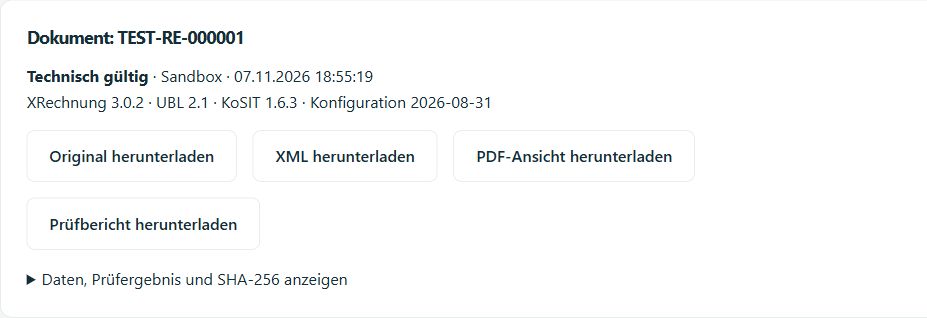
POST …/documents/generateklicken Sie auf Dokument öffnen. Der Dokumentbereich steht direkt über dem Anfrageverlauf. - Unter Dokument: TEST-RE-000001 sehen Sie Status und Regelstand. Mit Original herunterladen erhalten Sie die XRechnung. Prüfbericht herunterladen liefert den Bericht zum selben Dokument.